
Скриншот — одна из тех вещей, которые нужны постоянно. Зафиксировать ошибку, сохранить переписку, показать коллеге что-то на экране, поймать момент в видео. Казалось бы, мелочь. Но если ты не знаешь, где кнопка или почему она не работает — это реально раздражает. Давай разберём все рабочие способы: для Windows, для MacBook, для гибридных планшетов. Найдёшь свой вариант — и больше не будешь гуглить это каждый раз.
Самый быстрый способ — клавиша Print Screen
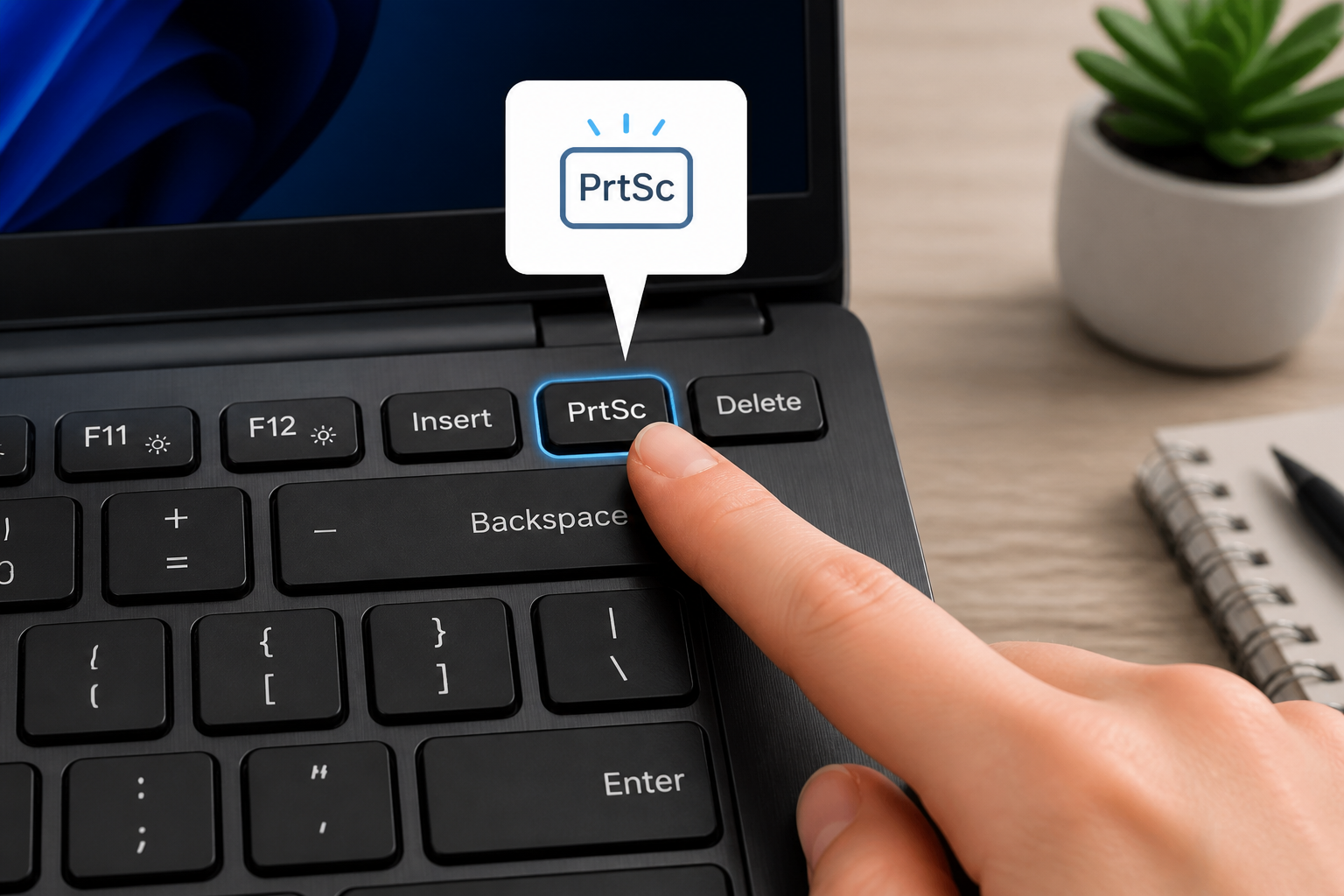
На любом ноутбуке с Windows есть клавиша PrtSc (иногда подписана как PrtScn, Print Screen или SysRq). Обычно она в правом верхнем углу клавиатуры, рядом с F12 или Delete. На компактных ноутбуках её иногда прячут в ряд функциональных клавиш.
Нажимаешь PrtSc — и скриншот всего экрана попадает в буфер обмена. Звука нет, файл не создаётся, ничего не мигает. Просто открываешь любую программу — Paint, Word, Telegram, даже поле для письма в Gmail — и вставляешь через Ctrl+V. Вот и всё.
Если нужен не весь экран, а только одно окно — нажимай Alt + PrtSc. Это захватит только активное окно, без лишнего фона. Удобно, когда на экране открыто несколько программ и тебе нужна только одна из них.
Главный минус этого способа — нужно делать лишний шаг: открывать программу и вставлять. Для разовых задач нормально, но если делаешь скриншоты часто — есть варианты лучше.
Windows + Shift + S — скриншот с выбором области
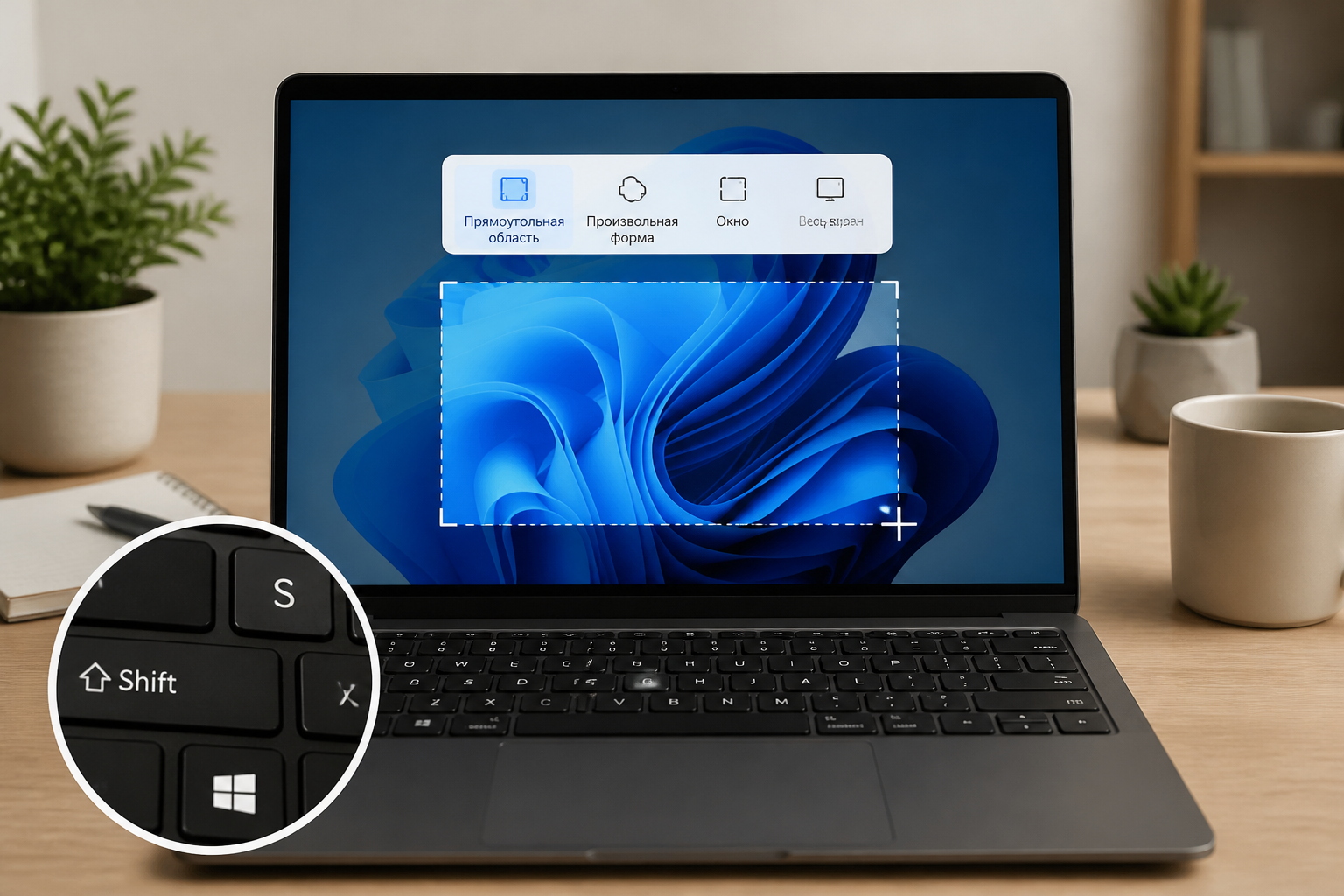
Это, пожалуй, самый удобный встроенный инструмент в Windows 10 и 11. Нажимаешь сочетание Win + Shift + S — экран слегка затемняется, и появляется небольшая панель сверху с четырьмя режимами:
- Прямоугольная область — выделяешь мышью нужный участок
- Произвольная форма — обводишь что угодно от руки
- Скриншот окна — кликаешь на нужное окно, и оно захватывается целиком
- Весь экран — снимает всё сразу
После того как сделал скриншот, в правом нижнем углу появляется уведомление. Кликаешь по нему — открывается редактор, где можно сразу обрезать, нарисовать стрелку или написать текст. Скриншот автоматически копируется в буфер обмена, так что можно сразу вставить куда нужно.
Если хочешь сохранить файл — в редакторе нажимаешь иконку дискеты или Ctrl+S, выбираешь папку. Это уже полноценный инструмент, не просто кнопка.
Большинство людей годами пользуются только PrtSc, даже не подозревая, что Win+Shift+S существует. А потом удивляются, зачем вообще нужны сторонние программы.
Win + PrtSc — скриншот сразу в файл
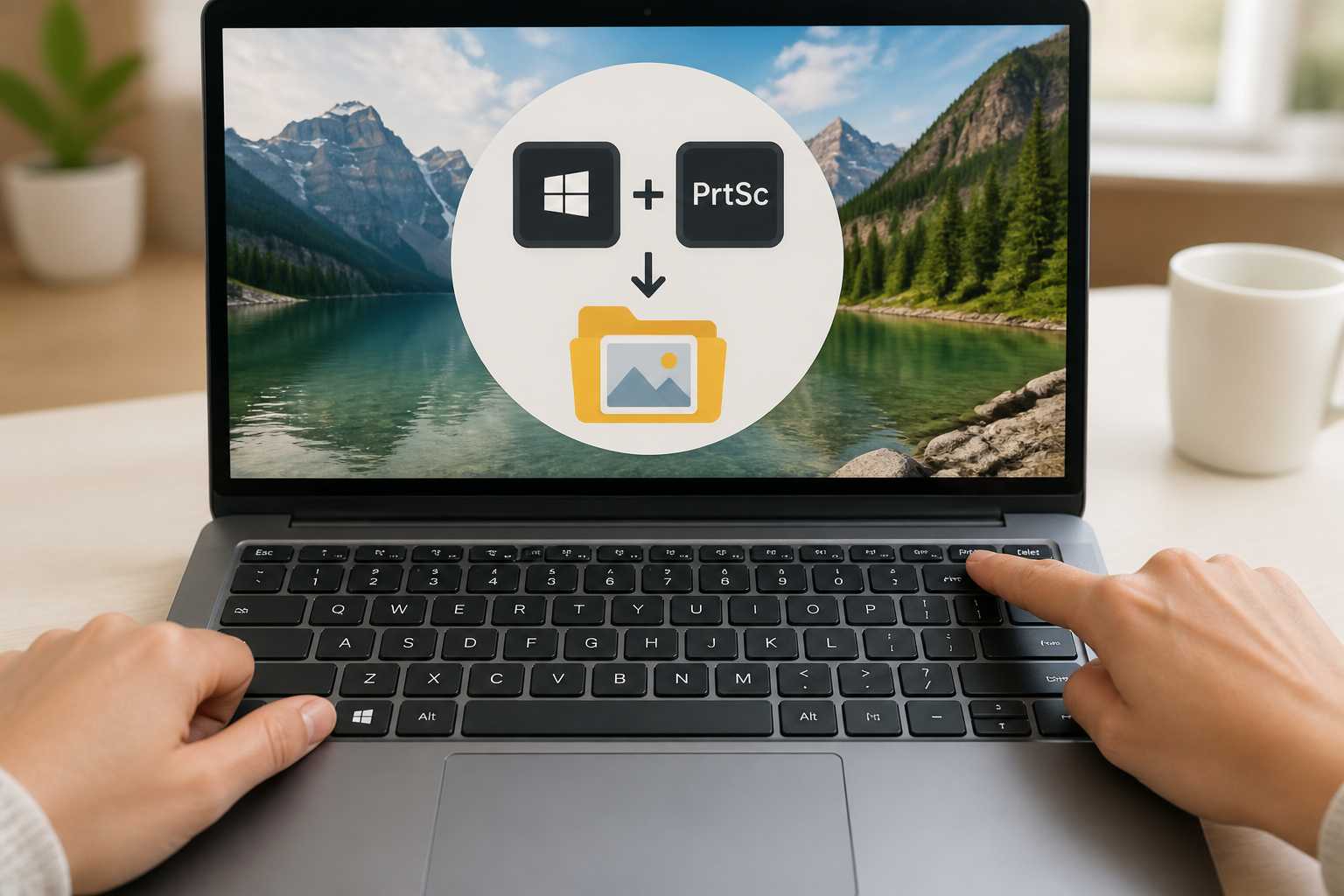
Если хочешь сохранить скриншот без лишних шагов — просто нажми Win + PrtSc. Экран на долю секунды потемнеет — это значит, что скриншот сделан и сразу сохранён как файл.
Искать его нужно здесь: Этот компьютер → Изображения → Снимки экрана (или Screenshots, если система на английском). Файлы называются автоматически по порядку: Снимок экрана (1).png, Снимок экрана (2).png и так далее.
Это идеальный вариант, когда нужно быстро сохранить несколько скриншотов подряд — например, фиксируешь шаги какой-то инструкции или собираешь доказательства переписки. Нажал, пошёл дальше, потом нашёл всё в одной папке.
Скриншот на MacBook — немного по-другому, но не сложнее
На macOS логика немного другая, но как только запомнишь комбинации — всё становится очень удобным. Здесь нет кнопки PrtSc, зато есть несколько сочетаний с Cmd и Shift.
Cmd + Shift + 3 — снимает весь экран целиком. Файл сразу появляется на рабочем столе в формате PNG с датой и временем в названии.
Cmd + Shift + 4 — курсор превращается в прицел, выделяешь нужную область мышью. Тоже сохраняется на рабочий стол.
Cmd + Shift + 4, затем пробел — курсор становится иконкой камеры. Наводишь на нужное окно, оно подсвечивается синим, кликаешь — и получаешь аккуратный скриншот именно этого окна, даже с тенью.
Если не хочешь создавать файл, а просто скопировать в буфер — добавь к любому из этих сочетаний клавишу Ctrl. Например, Ctrl + Cmd + Shift + 4. Скриншот попадёт в буфер, и его можно вставить в любое приложение через Cmd+V.
На macOS Ventura и новее есть ещё Cmd + Shift + 5 — это открывает панель со всеми режимами сразу, включая запись экрана. Очень удобно, если нужно выбрать что-то конкретное или настроить параметры.
Все способы скриншота на ноутбуке — в одной таблице
| ОС | Сочетание клавиш | Что делает | Куда сохраняет |
|---|---|---|---|
| Windows | PrtSc | Весь экран в буфер обмена | Только в буфер, нужно вставить вручную |
| Windows | Alt + PrtSc | Активное окно в буфер | Только в буфер, нужно вставить вручную |
| Windows | Win + PrtSc | Весь экран | Папка Изображения → Снимки экрана |
| Windows | Win + Shift + S | Выбор области, окна или всего экрана | Буфер + уведомление с редактором |
| macOS | Cmd + Shift + 3 | Весь экран | Рабочий стол (PNG) |
| macOS | Cmd + Shift + 4 | Выбор области | Рабочий стол (PNG) |
| macOS | Cmd + Shift + 4 + пробел | Скриншот конкретного окна | Рабочий стол (PNG) |
| macOS | Cmd + Shift + 5 | Панель всех режимов + запись экрана | Рабочий стол или выбранная папка |
| Windows (планшет/гибрид) | Win + кнопка уменьшения громкости | Весь экран | Папка Изображения → Снимки экрана |
Если стандартные способы не работают — что проверить
Бывает такое: нажимаешь PrtSc, а ничего не происходит. Или Win+PrtSc не создаёт файл. Это не поломка — скорее всего, одна из типичных ситуаций.
На многих ноутбуках, особенно компактных, клавиша PrtSc работает только в связке с Fn. То есть правильная комбинация — Fn + PrtSc. Это особенно характерно для Lenovo, ASUS, Acer и некоторых моделей HP. Посмотри на клавишу — если на ней есть маленькая надпись другого цвета, значит, она работает через Fn.
Ещё один момент: если у тебя включена блокировка функциональных клавиш (Fn Lock), то поведение может быть обратным. Попробуй нажать Fn+Esc или Fn+F-Lock, чтобы переключить режим.
Папка Screenshots не создаётся? Такое бывает, если папка «Изображения» перемещена или переименована. Зайди в проводник, найди папку Изображения и проверь, есть ли внутри папка Снимки экрана. Если нет — создай её вручную с точно таким названием, и Win+PrtSc начнёт туда сохранять.
Fn+PrtSc — это то, о чём не пишут в большинстве инструкций. А именно из-за этого половина людей думает, что скриншоты на их ноутбуке «не работают».
Ещё стоит проверить язык и раскладку — иногда при нестандартных раскладках сочетания клавиш ведут себя непредсказуемо. Переключись на английскую раскладку и попробуй снова.
Сторонние программы — когда встроенных инструментов не хватает
Встроенные инструменты Windows и macOS справляются с большинством задач. Но если ты делаешь скриншоты часто — для работы, для статей, для технической поддержки — стоит посмотреть на специализированные утилиты.
Lightshot — самый популярный выбор для тех, кто хочет просто и быстро. Устанавливается, висит в трее, нажимаешь PrtSc — и сразу выделяешь нужную область. Можно добавить стрелку, текст, загрузить на сервер и получить ссылку. Бесплатный, лёгкий, не грузит систему.
Greenshot — чуть более функциональный. Умеет сохранять в разные форматы, отправлять сразу в почту или в буфер, есть базовый редактор. Хорошо подходит для тех, кто работает с документами и часто прикладывает скриншоты к письмам или отчётам.
ShareX — это уже серьёзный инструмент. Умеет делать скриншоты с прокруткой (длинные страницы целиком), записывать экран, автоматически загружать на облако, добавлять водяные знаки, делать GIF. Бесплатный и с открытым кодом. Если тебе нужна максимальная гибкость — это лучший выбор, хотя интерфейс поначалу кажется сложным.
Для большинства обычных задач хватает Win+Shift+S или Lightshot. ShareX — это уже для тех, кто реально работает со скриншотами как с инструментом.
Скриншот на ноутбуке с сенсорным экраном или планшете Windows
Если у тебя гибридный ноутбук или планшет на Windows — например, Surface, Lenovo Yoga или что-то похожее — есть отдельный способ, который работает как на смартфоне.
Нажми одновременно кнопку Windows (физическую, на корпусе) и кнопку уменьшения громкости. Экран на мгновение потемнеет — скриншот сделан. Файл сохраняется туда же, куда и при Win+PrtSc: в папку Изображения → Снимки экрана.
Это удобно, когда ноутбук используется в режиме планшета и клавиатура отстёгнута или сложена. Не нужно искать кнопку PrtSc — просто физические кнопки на корпусе, как привык на телефоне.
Несколько практических советов напоследок
Скриншоты быстро накапливаются, особенно если пользуешься Win+PrtSc. Через неделю в папке может оказаться 40 файлов с названиями вроде «Снимок экрана (37).png» — и найти нужный становится той ещё задачей. Привычка переименовывать файл сразу после сохранения экономит кучу времени потом.
Если работаешь с документами или часто отправляешь скриншоты коллегам — подключи OneDrive или Google Фото. OneDrive в Windows 11 умеет автоматически синхронизировать папку Screenshots, так что скриншоты сразу оказываются в облаке и доступны с любого устройства. На MacBook то же самое делает iCloud — скриншоты с рабочего стола синхронизируются автоматически, если включена синхронизация рабочего стола.
Ещё один момент, который многие упускают: если нужно сделать скриншот выпадающего меню или всплывающей подсказки — они исчезают, как только кликаешь куда-то ещё. В таких случаях удобно использовать Win+Shift+S с небольшой задержкой: открываешь меню, быстро нажимаешь сочетание и выделяешь область. Или в Lightshot и ShareX есть режим с таймером — можно настроить задержку в несколько секунд.
В общем, скриншот на ноутбуке — это не сложно. Один раз разобрался, запомнил пару комбинаций под свою систему — и всё. Дальше на автомате.
